 Dotday
Начало работы
Установите Dotday из Google Play и откройте. Короткое знакомство спросит, что вы хотите улучшить, и предложит несколько привычек для старта — потом всё можно изменить.
- Нажмите кнопку + на экране «Сегодня».
- Выберите один из 40 шаблонов (пить воду, читать, спорт, медитация, не курить…) или Своя привычка.
- Задайте название, значок, цвет, тип и расписание — и сохраните.
Совет: начните с 2–3 привычек. Маленькие шаги работают гораздо лучше, чем попытка изменить всё сразу.
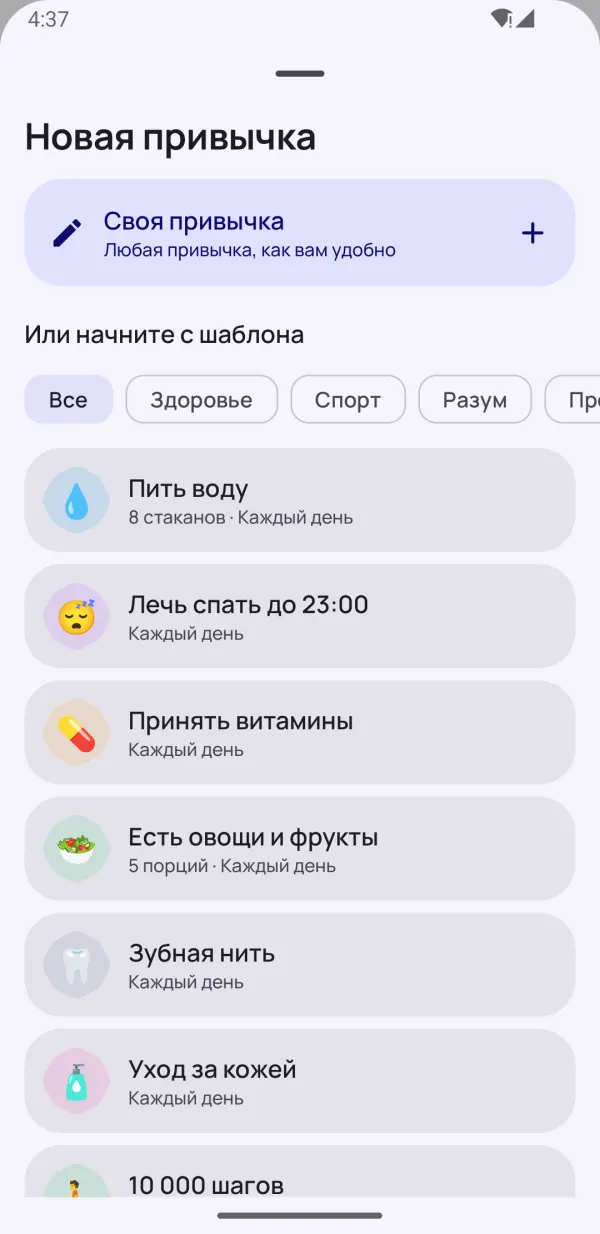
Выберите подходящий тип привычки
У каждой привычки один из четырёх типов. После создания тип изменить нельзя, поэтому выберите самый подходящий:
| Тип | Для чего | Пример |
|---|---|---|
| Да / Нет | Сделано или нет | Медитация, заправить кровать |
| Количество | Достичь числа | 8 стаканов воды, 20 страниц |
| Таймер | Уделить время | 30 минут чтения |
| Отказ | Бросить вредную привычку | Не курить, без сахара |
Расписание и время дня
Не каждая привычка должна быть ежедневной. В разделе Расписание выберите:
- Каждый день
- По дням недели — например, пн, ср, пт
- Цель на неделю — например, 3 раза в неделю в любые дни
- Цель на месяц — например, 10 раз в месяц
- Каждые N дней — например, через день
С помощью Времени дня привычку можно поместить в группу «Утро», «День» или «Вечер» (или «В любое время») — и экран «Сегодня» превращается в план на день. Чтобы поменять порядок, удерживайте любую привычку и выберите Изменить порядок.
Как отмечать привычки
На экране Сегодня нажмите на кружок рядом с привычкой — она отмечена. У привычек с количеством каждое нажатие добавляет прогресс; у привычек со временем Запустить таймер включает таймер с живым уведомлением, который можно поставить на паузу или завершить.
Через ленту недели наверху можно открыть прошлый день и исправить пропущенную отметку.
Удерживайте привычку, чтобы открыть дополнительные действия: пропустить день, заморозить серию, добавить заметку к дню, очистить день или изменить порядок.
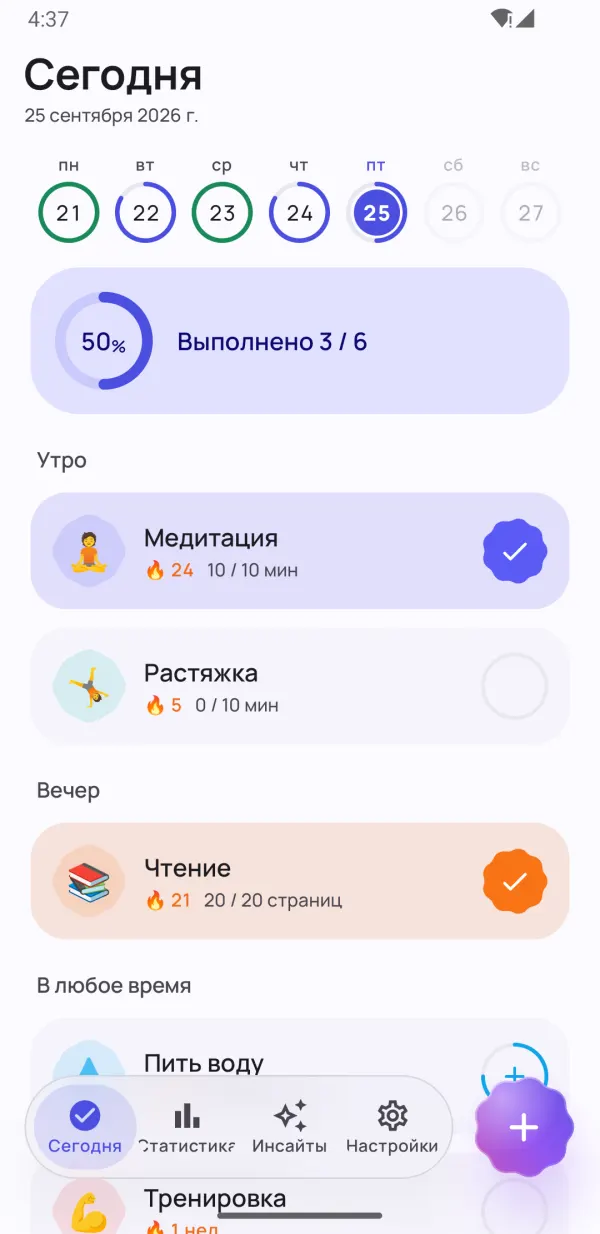
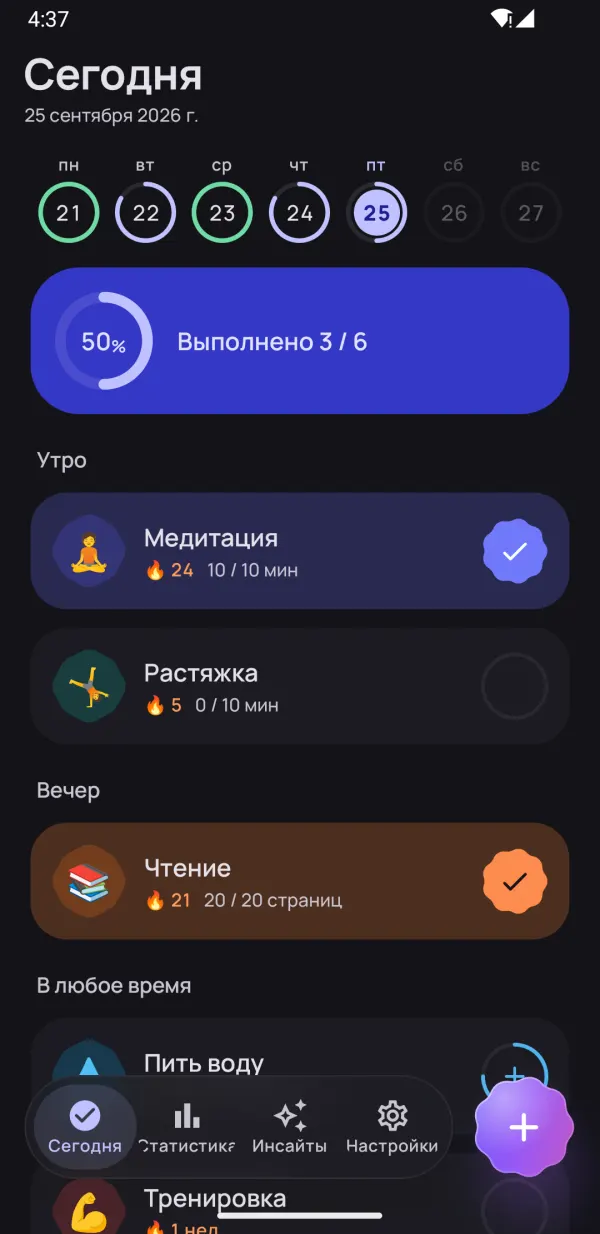
Серии, заморозка и сила привычки
Серия — сколько запланированных дней подряд вы выполняете привычку. Dotday учитывает, что жизнь бывает разной:
- Пропустить день — отдохните, не прерывая серию.
- Заморозить серию ❄️ — сохраняет серию в день, когда не получилось. В бесплатной версии 1 заморозка в месяц, в Pro — 5.
- Сила привычки — показатель от 0 до 100%: растёт с каждой отметкой и плавно снижается при пропуске. Один плохой день не перечеркнёт недели работы.
Совет: смотрите на силу привычки, а не на серию. От 80% привычка становится автоматической.
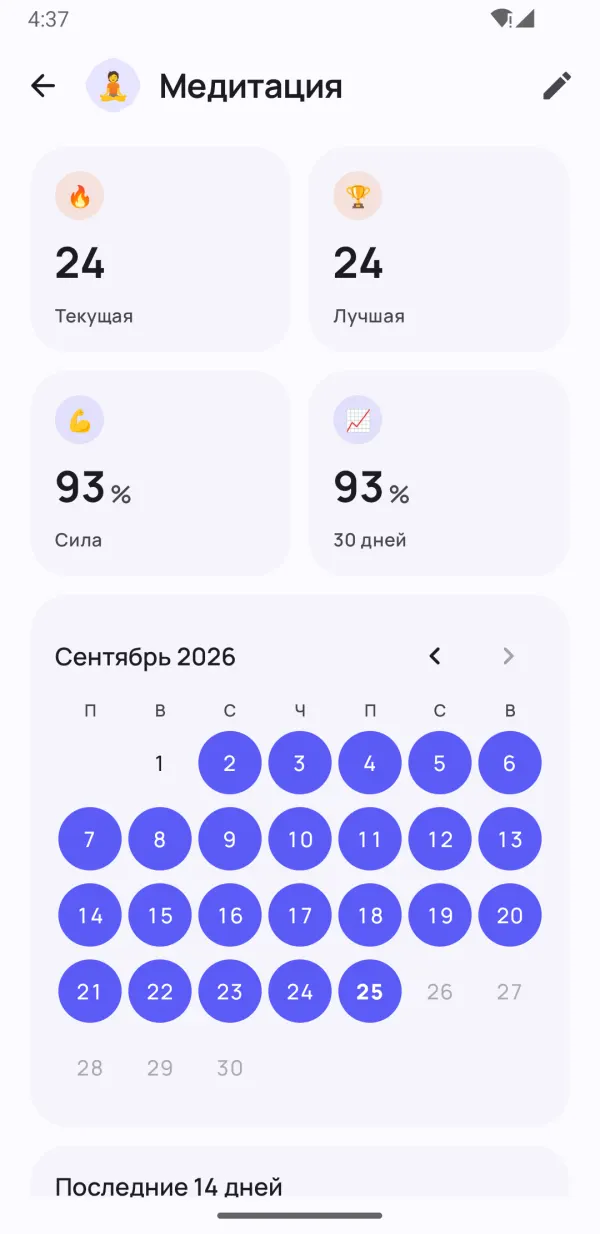
Напоминания
Откройте редактирование привычки, нажмите Добавить напоминание и выберите время. Когда придёт уведомление, можно нажать Готово или Через 10 мин, не открывая приложение. В бесплатной версии 1 напоминание на привычку, в Pro — до 5.
Если напоминания не приходят, проверьте, что уведомления для Dotday разрешены, а экономия заряда не останавливает приложение (Настройки → Приложения → Dotday → Батарея → Без ограничений).
Виджеты, плитка и ярлыки
Нажмите и удерживайте пустое место на главном экране, выберите Виджеты и найдите Dotday:
- Привычки на сегодня — отмечайте привычки прямо с главного экрана.
- Серия привычки PRO — одна привычка с кольцом прогресса и серией.
- История привычки PRO — последние недели привычки в виде тепловой карты.
Также можно добавить плитку Следующая привычка в быстрые настройки, а удержание значка Dotday открывает ярлык Новая привычка.
Итоги и инсайты
Во вкладке Итоги — тепловые карты, календарь, динамика выполнения за 7, 30 и 90 дней и лучшие серии. В бесплатной версии доступны последние 30 дней, в Pro — вся история.
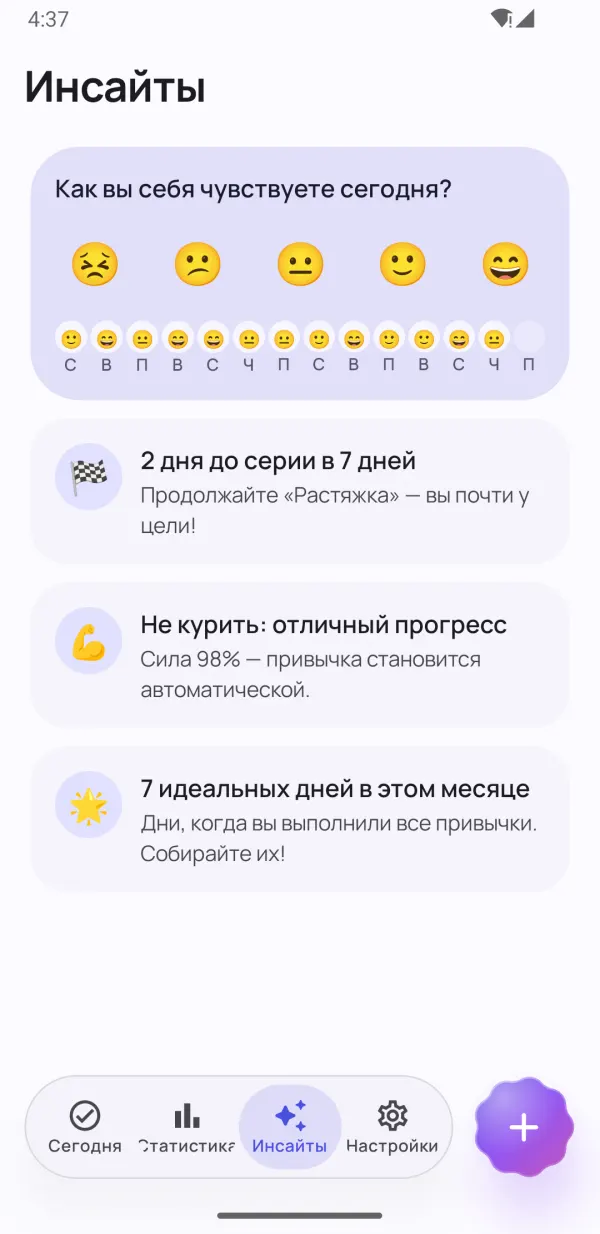
Во вкладке Инсайты отвечайте на вопрос «Как вы себя чувствуете сегодня?» одним касанием. Со временем Dotday покажет лучшие и самые трудные дни, какие привычки становятся автоматическими и какие поднимают настроение. В бесплатной версии 2 инсайта, в Pro — все.
Health Connect
PRO Подключите привычку к Health Connect, и она будет отмечаться автоматически по данным фитнес-приложений и часов: шаги, сон или тренировки. Откройте редактирование привычки, выберите источник в разделе Health Connect и разрешите доступ. Данные обновляются, когда вы открываете Dotday.
Резервная копия и переезд на новый телефон
Данные хранятся только на телефоне, поэтому делайте резервные копии:
- Откройте Настройки → Ваши данные.
- Экспорт резервной копии PRO сохранит все привычки и историю в JSON-файл (а Экспорт в таблицу создаст CSV для Excel или Google Таблиц).
- На новом телефоне установите Dotday, откройте Настройки → Ваши данные → Восстановить из копии и выберите файл. Восстановление бесплатно.
Важно: восстановление заменяет все текущие привычки и историю на этом устройстве.
7 советов, как закрепить привычку
- Начните с малого. «Прочитать 2 страницы» лучше, чем «читать час». Сделать больше можно всегда.
- Привяжите к существующей привычке. «После кофе я медитирую».
- Держите на виду. Виджет на главном экране — напоминание, которое вы видите 50 раз в день.
- Не пропускайте дважды. Один пропуск — это жизнь, два подряд — начало новой (плохой) привычки. Используйте пропуск или заморозку и возвращайтесь на следующий день.
- Выберите реальное расписание. 3 раза в неделю, которые вы делаете, лучше ежедневной привычки, которую вы бросите.
- Следите за ощущениями. Отмечайте настроение — увидеть, что привычка делает вас счастливее, лучшая мотивация.
- Будьте терпеливы. Привычке нужны недели, а не дни, чтобы стать автоматической. Следите, как растёт её сила.
Готовы начать?
Dotday бесплатен в Google Play. Аккаунт не нужен.